


vuescan图像扫描软件是一款适用于企业和家庭共用的专业扫描工具,能够为用户提供高质量的图像扫描,提供色彩平衡和修正功能,可以帮助用户连续扫描图像,还可以输出为PDF文件,为用户节省时间,提高工作效率。软件支持超越700扫描仪和209数码相机原始文件,支持200种以上的底片类型,具备在剪取图像时制成关联单、复杂的白色平衡算法、用于检查物体表面暇疵的红外线底片扫描、成批扫描、自动剪取图像等等功能,大大提高了扫描的效率,降低了劳动成本。随着数码相机的流行,RAW成为很多喜欢的文件格式,vuescan软件也与时俱进,增加了raw文件转换功能,凭借其优秀的图像算法,在RAW文件转换方面,也独树一帜,适应性相当不错。软件非常好用,欢迎有需要的朋友下载体验。
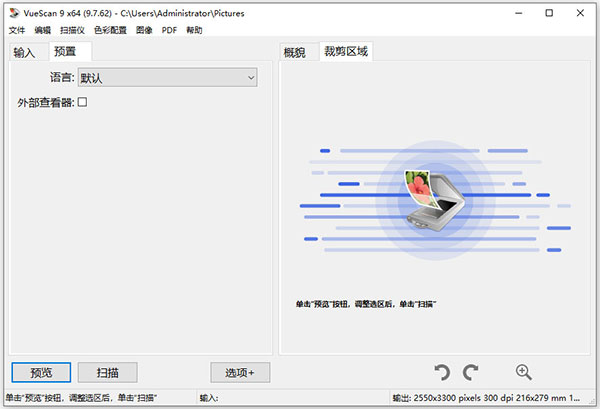
软件功能
1、支持 200 种以上的底片类型,在剪取图像时制成关联单,复杂的白色平衡算法,用于检查物体表面暇疵的红外线底片扫描,成批扫描,自动剪取图像,等等
2、随着软件的走红,Vuescan不断升级,功能不断完善,应用界面也越来越美观实用,最后,很多扫描仪厂商干脆将它作为自己扫描仪的配套驱动程序。
3、随着数码相机的流行,RAW成为很多喜欢的文件格式,Vuescan也与时俱进,增加了raw文件转换功能,凭借其优秀的图像算法,在RAW文件转换方面,vuescan也独树一帜。如今,Vuescan已经发展成为一款多功能的图像处理软件,支持多达750款各类扫描仪和200多款能记录RAW文件的数码相机,并支持Adobe的DNG数字底片格式!
4、VueScan是著名的第三方底片扫描仪驱动程序,支持市场可见绝大多数型号的底片扫描仪,可以更为灵活地控制扫描过程,更深入地发掘硬件潜力,获取色彩完美的高质量扫描结果
5、VueScan支持200种以上的底片类型,在剪取图像时制成关联单,复杂的白色平衡算法,用于检查物体表面暇疵的红外线底片扫描,成批扫描,自动剪取图像等等。
6、VueScan 利用了以下设备的高级硬件能力:尼康 LS-30/LS-2000,美能达 Dimage ScanDual,惠普 PhotoSmart,尼康 LS-20/LS-1000,宝丽来 SprintScan 35/LE/ES/+,和佳能 CanoScan2700F 底片扫描仪。利用 VueScan,你能够比平板扫描仪扫描照片更多地控制最终的图像。
vuescan图像扫描软件使用教程
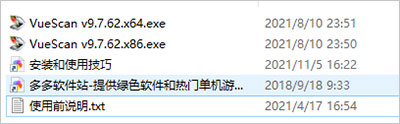
首先从本站下载解压文件,该版本无需安装,双击运行即可免费使用,同时为了方便用户使用,本站提供32位和64位应用程序供用户自行选择。
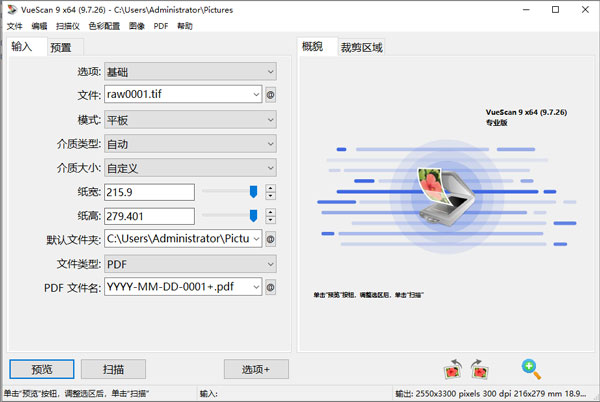
1、打开vuescan,并进入vuescan的操作界面。
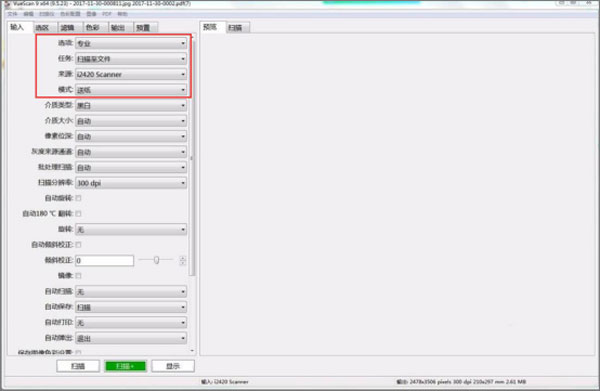
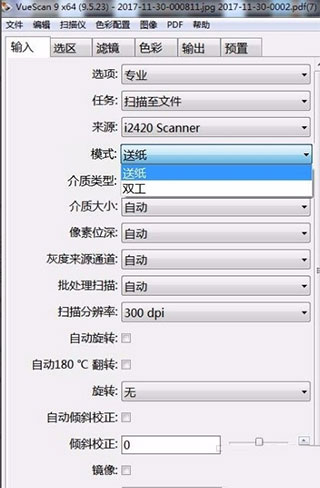
2、然后,想要vuescan连续扫描,就得先切换至vuescan的“输入”选项卡,“选项”选择“专业”;“任务”选择“扫描至文件”;“来源”设置为自己电脑正在使用的扫描仪型号;“模式”选择“送纸”,如下图所示。
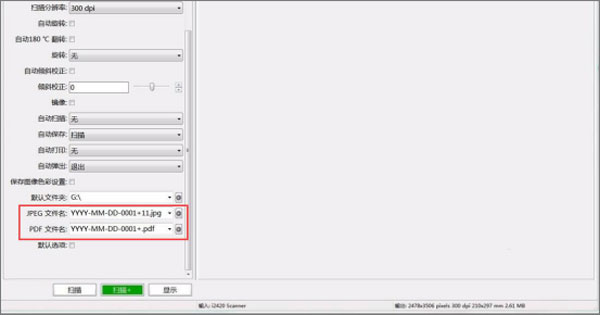
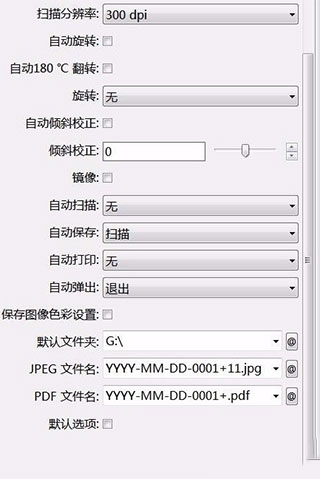
3、接下来,将滚动条拉到最底处,在“保存图像色彩设置”中可以看到保存时图像时所输出路径和格式。
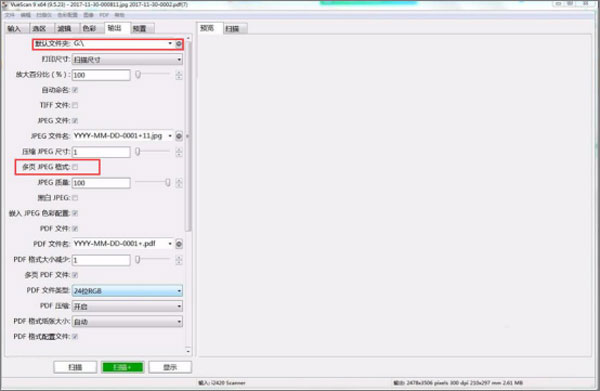
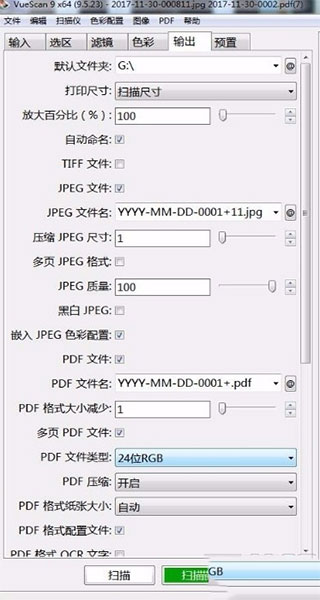
4、vuescan连续扫描的“输入”内容设置完成后,还要切换至它的“输出”选项卡。根据自己需要设置默认文件夹的路径并将“多页JPEG格式”这一项勾选。
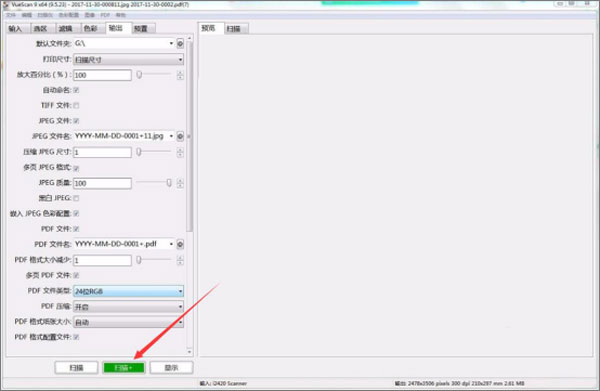
5、最后,也可以根据自己的情况来设置vuescan连续扫描时的图像质量和色彩,再点击“扫描+”按钮,vuescan便开始连续扫描图像了。
怎么设置无偏色?
1、保持胶片片基色;
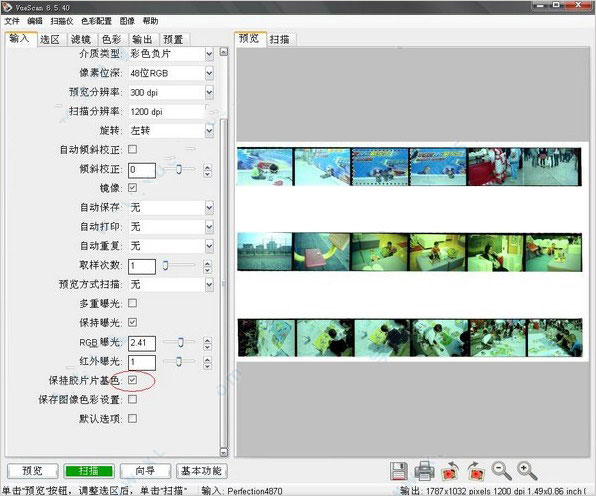
2、右键点击高光点;
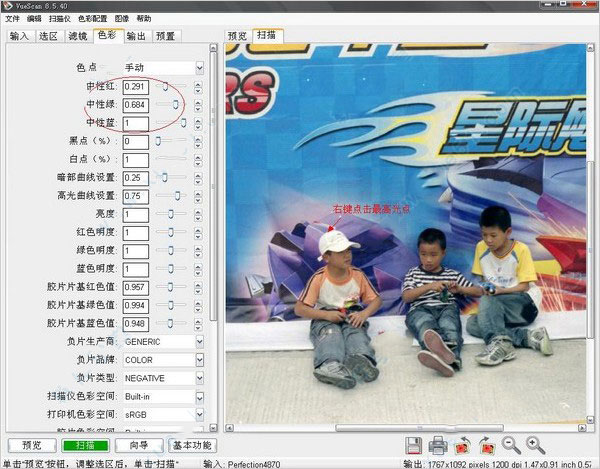
3、用红/绿/蓝明度细调中灰。
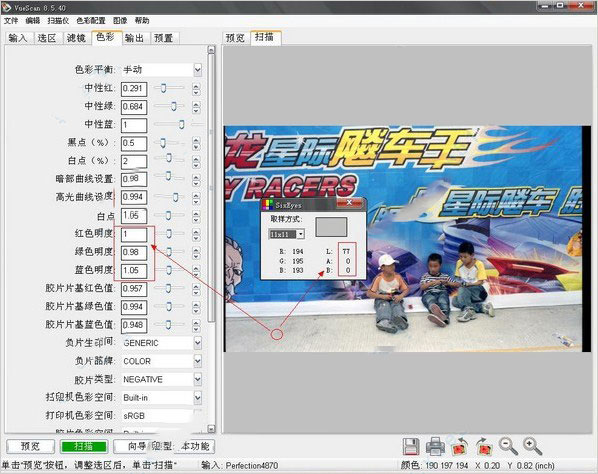
vuescan图像扫描软件连续扫描的操作方法
1、首先第一步,我们打开软件之后,会弹出下图所示的界面,在这个界面中我们需要根据需求输入各项参数。
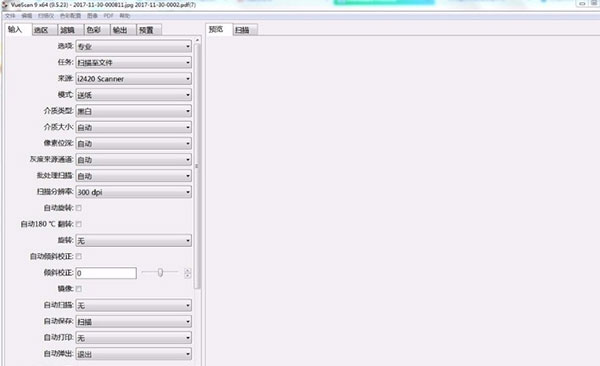
2、在软件的输入模块,我们需要将选项选择为专业,然后任务设置为扫描至文件这个选项,在来源位置设置为我们使用的扫描仪型号。
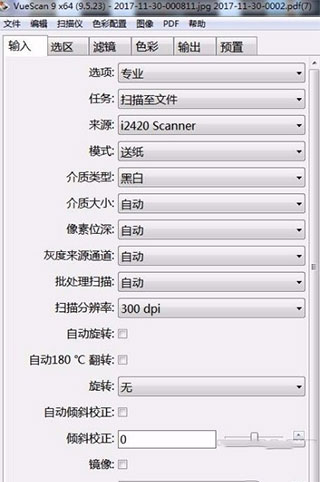
3、接下来在模式这个位置,有送纸和双工两个选项,送纸表示的是单面扫描,而双工表示的是双面扫描,我们根据自己的需求设置即可。
4、之后下一步我们可以看到有关JPG和PDF保存图像的相关设置,这里我们在输出位置可以看到导出的格式。
5、之后在软件的输出设置模块,我们可以设置默认扫描输出的保存文件夹,然后在这里勾选多页JPEG格式这个选项,其他的参数再根据自己的需求进行调整之后,点击下方的扫描按钮即可。
软件亮点
- 超强的兼容性,支持超过7000款扫描仪,涵盖几十个扫描仪品牌,几乎都能使用。
- 拥有专业级胶片底片扫描功能,支持上百种底片类型、ICE红外除尘、批量扫描等。
- 强大的强大图像处理能力,可以进行白平衡、伽马、RGB曲线、色阶等方面的调色。
- 集成文档处理功能,可以直接OCR扫描生成PDF,输出多种格式、多页可搜索文档。
更新日志
v9.8.55版本
提升了'过滤器|'当机器学习加速器可用时,Colorize'
在 macOS 10.15 及更高版本中使用 macOS Core ML 子系统
在 Windows 11 24H2 及更高版本上使用 Windows WinML 运行时
使用“输入 |自动偏移“或”裁剪|Skew'
使用双三次插值代替双线性插值
更精准地处理裁剪箱边缘
提升了部分尼康扫描仪的准确性,尤其是在办公桌缝时
CoolScan 5000 ED(酷扫描 5000 ED)
CoolScan 8000 ED(酷扫描 8000 ED)
CoolScan 9000 ED(酷扫描 9000 ED)
改进“作物|”的使用。边框(%)“,当扫描边缘时
改进了方向键移动裁剪箱的使用方法
当未按 Shift 键时,裁剪框会移动 1 个像素
按下 Shift 键时,裁剪框会移动 10 像素
它的表现和 Photoshop 以及许多其他程序一样
插件崩溃后禁用插件库的改进
第一次崩溃时,会创建一个名为 vuescan_trouble.xxx 的文件
反复崩溃时,会生成一个名为 vuescan_disable.xxx 的文件
如果启动时检测到 vuescan_disable.xxx,说明插件未被使用
使用 'File |默认选项“或”扫描器|查找扫描器重新启用所有插件
安装 CyberViewX 后,Windows 和 macOS 上 PrimeFilm 120 的校准有所改进
修复了部分佳能 DR 系列扫描仪的问题
修复了 HP Officejet 9010 上的双工扫描问题
对 Brother MFC-J6959DW 的支持增加
对 Brother MFC-J7700CDW 的支持增加 收起介绍展开介绍
- 下载地址
- 其他版本
-

VutronMusic
类别:国产软件119.14M2026-06-15 -

vuescan图像扫描软件
类别:国外软件59.51M2026-06-15 -

vuescan专业版
类别:国外软件54.51M2026-06-15 -

vuescan mac版
类别:国外软件55.33M2026-06-15 -
 246.33M2026-06-15
 -

vuescan mac版 v9.8.55
类别:国外软件55.41M2026-06-15
发表评论
0人参与,3条评论软件排行榜
热门推荐
 imagemagick图片处理软件897.47M / 英文
 像塑电脑版903.2M / 简体中文
 adobe lightroom 9.3.1中文特别版2.34G / 简体中文
 coreldraw11简体中文版185.55M / 多国语言[中文]
 像素蛋糕电脑版6.21M / 简体中文
 coreldraw2021免登录版395.27M / 多国语言[中文]
 coreldraw technical suite 2025中文版3.47G / 多国语言[中文]
 友锋图像处理系统官方版39.51M / 简体中文
 阿普升图upscayl中文版248.84M / 多国语言[中文]
 coreldraw graphics suite 2026中文版1.11G / 简体中文